
Proyektra GambarStudio CAD & BIM
Denah Jadi Gedung, Langsung Di Peramban
Buka DXF, DWG, dan IFC tanpa instal apa pun. Sunting denah 2D, putar model 3D-nya, lalu simpan rapi dalam folder yang ikut ke perangkat mana pun.
- Buka berkas
- Sunting & ukur
- Simpan ke folder
Model 3DBukan video
Satu Model, Empat Cara Melihat
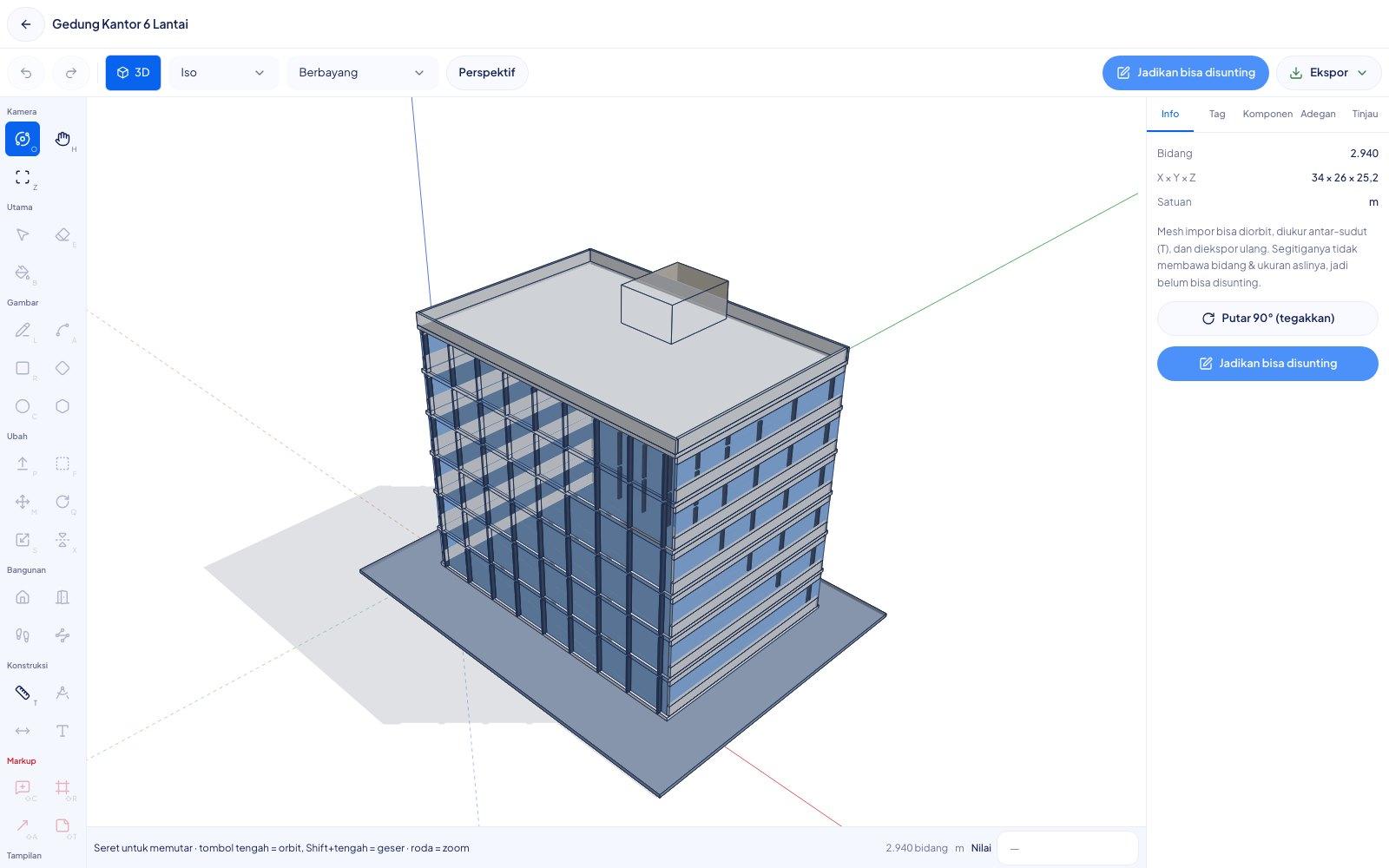
Gedung ini dilukis langsung oleh mesin 3D yang sama dengan di studio. Seret untuk memutar, ganti tampilan, atau potong di ketinggian berapa pun.
- Lantai
- 6
- Kolom
- 90
- Tinggi
- 21,60 m
Cara KerjaGulir untuk melihat
Dari Garis Ke Gedung
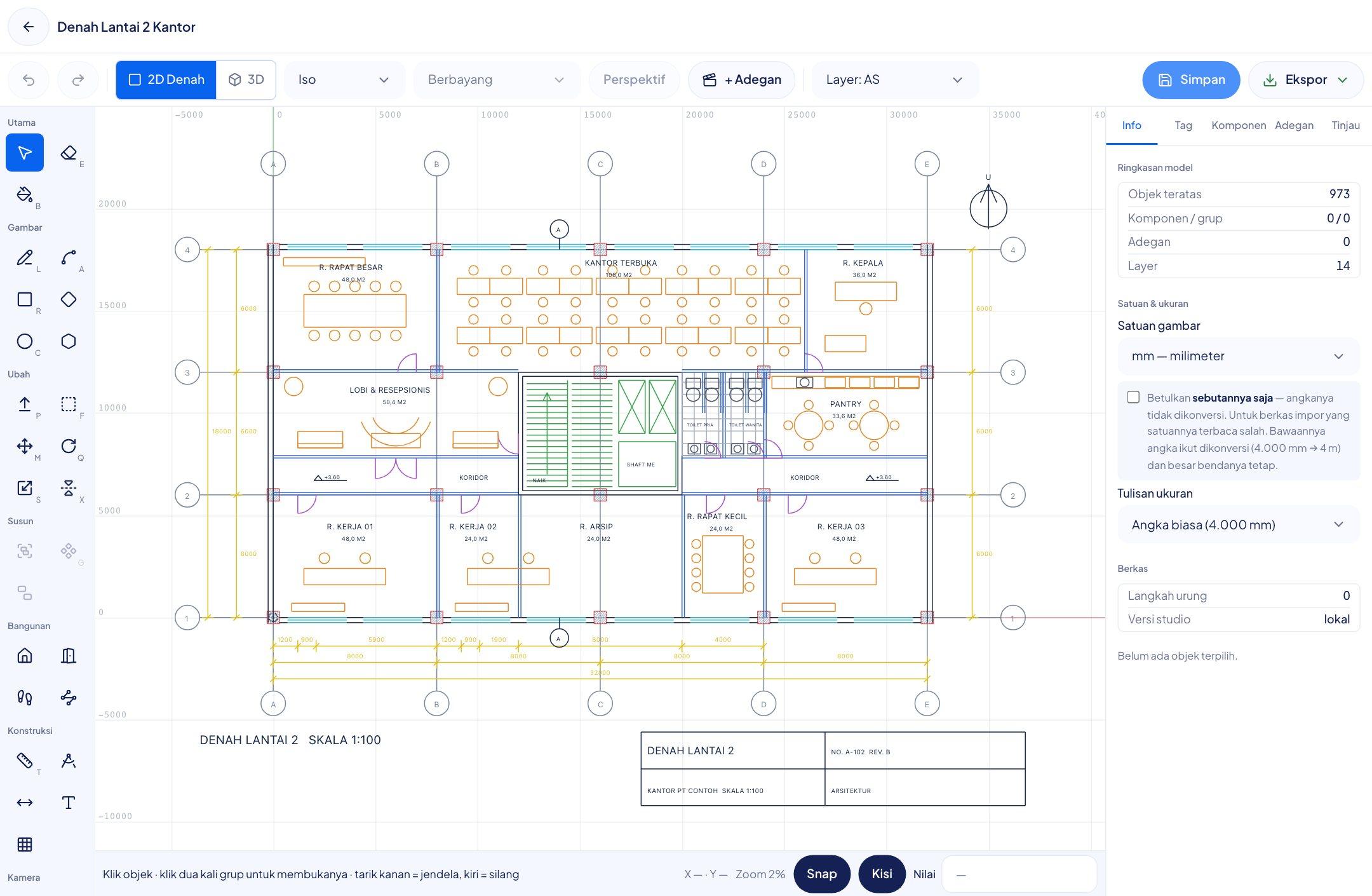
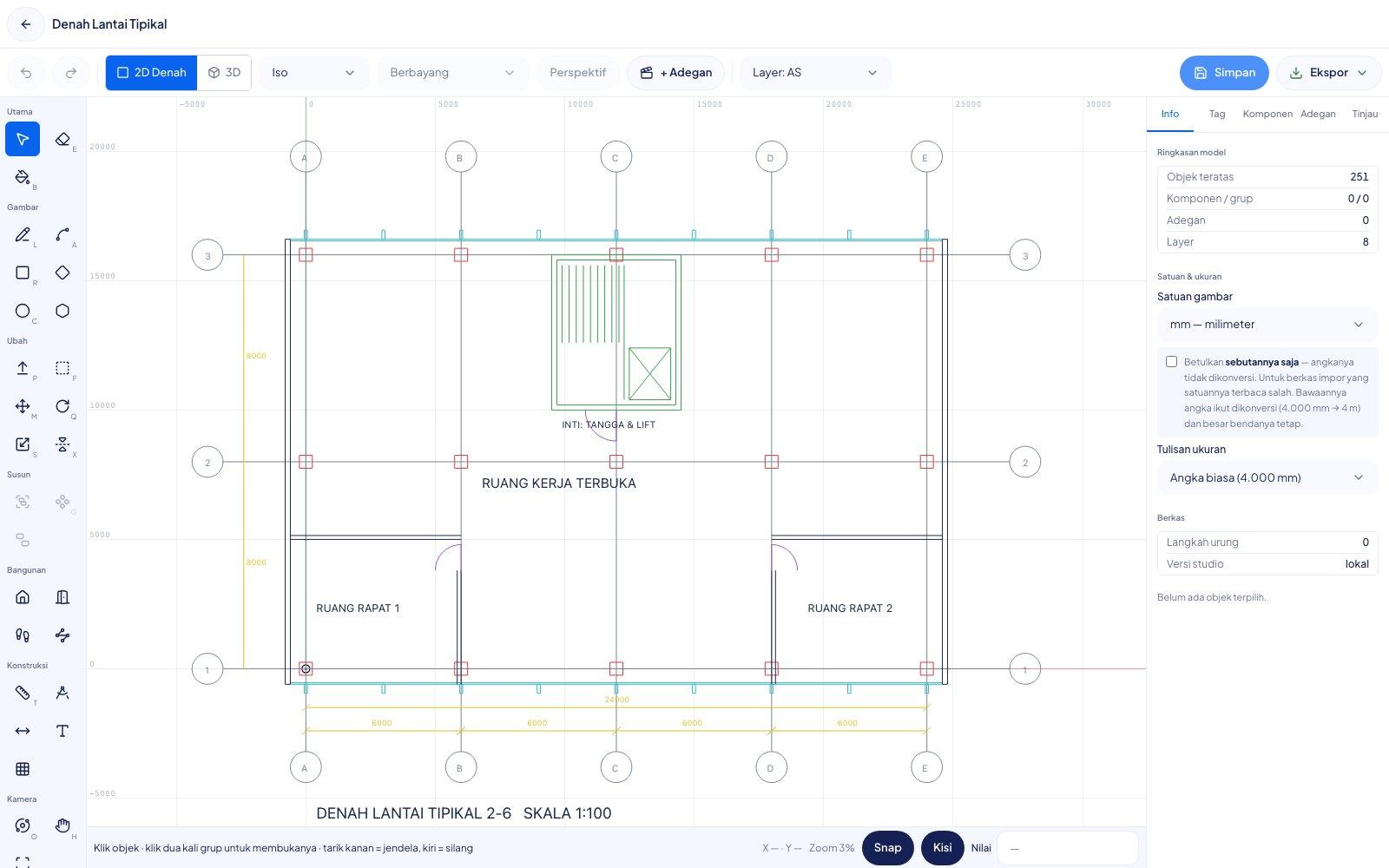
Buka denahnya. Berkas DXF dari AutoCAD terbaca lengkap dengan lapisan, warna, dan satuannya. DWG diubah dulu menjadi DXF di server Proyektra.
Tarik jadi ruang. Bidang tertutup ditarik ke atas menjadi dinding dan pelat. Kusen pintu dan jendela tinggal ditempel ke dinding.
Periksa tiap lantai. Urai gedungnya untuk melihat lantai demi lantai, atau pasang bidang potong di ketinggian mana pun.
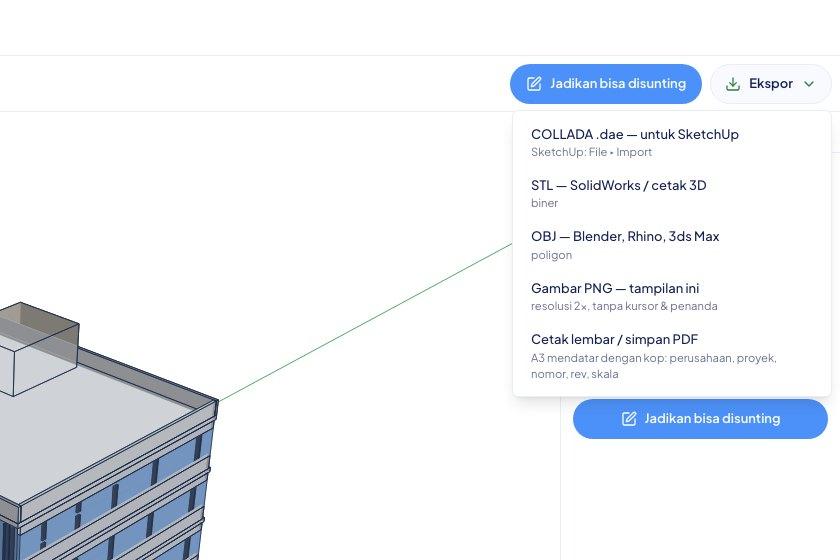
Kirim hasilnya. Simpan DXF hasil suntingan, cetak lembar ke PDF, atau ekspor STL, OBJ, dan DAE untuk SketchUp, Blender, dan cetak 3D.
FormatTanpa memasang aplikasi
Format Yang Biasa Dipakai Tim Teknik
Dari gambar AutoCAD sampai model BIM, semuanya dibuka di satu tempat.
| Format | Dibuka | Disimpan | Asal biasanya |
|---|---|---|---|
| DXF | Langsung | Ya, hasil suntingan | AutoCAD, BricsCAD, ZWCAD |
| DWG | Diubah ke DXF di server | Sebagai DXF | AutoCAD |
| IFC | Sebagai model 3D | Tidak | Revit, ArchiCAD, Tekla |
| STL | Langsung | Ya | SolidWorks, cetak 3D |
| OBJ | Langsung | Ya | Blender, Rhino, 3ds Max |
| DAE | Langsung | Ya | SketchUp |
| PNG · PDF | Tidak | Tampilan & cetak lembar | Dikirim dan dicetak |
BerkasFolder, salin-tempel, sampah
Berkas Rapi Di Perangkat Mana Pun
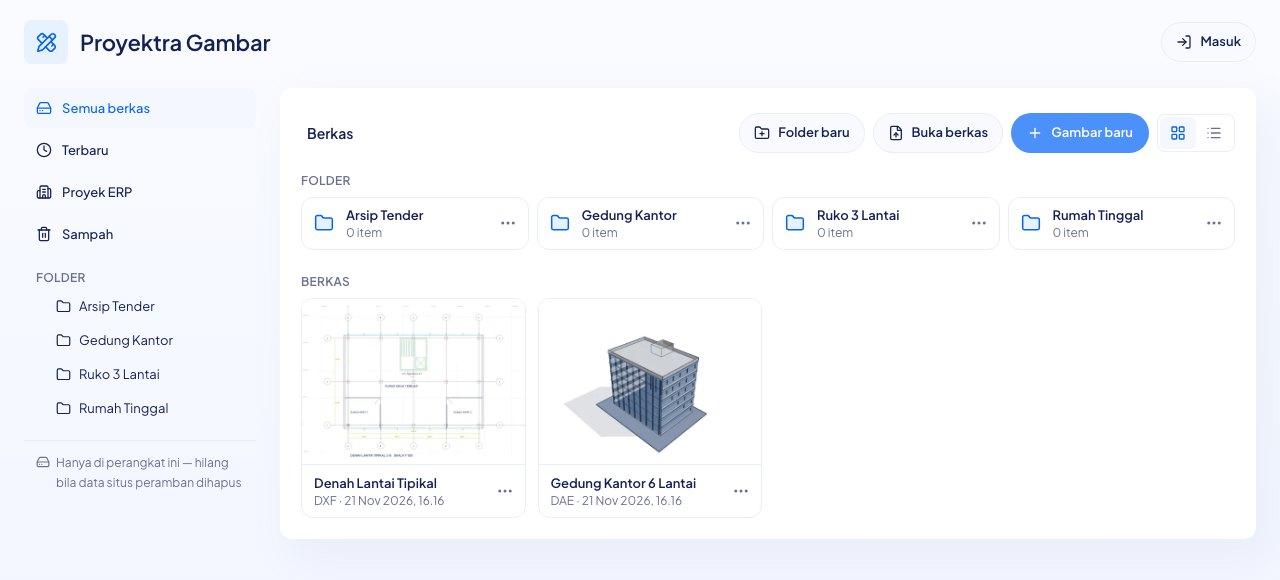
- Folder bertingkat. Susun per proyek, per lantai, atau per disiplin. Seret berkas ke folder untuk memindahkannya.
- Salin, tempel, duplikat. ⌘C dan ⌘V seperti di laptop; nama salinan tidak pernah bentrok.
- Sampah 30 hari. Berkas yang terhapus masih bisa dipulihkan selama 30 hari.
- Tersimpan di akun. Masuk dengan akun Proyektra: 200 MB ruang simpan, dan berkas yang sama terbuka di laptop maupun HP.
- Tanpa akun pun jalan. Gambar tersimpan di peramban perangkat ini sampai Anda siap masuk.
Proyektra ERPSatu akun
Tersambung Ke Proyektra ERP
Tim yang memakai Proyektra ERP membuka register gambar proyek dan revisinya langsung di Gambar, tanpa unduh-unggah ulang.
- Masuk sekali untuk ERP dan Gambar
- Register gambar & revisi per proyek
- Tombol “Buka di Gambar” dari ERP
FAQPertanyaan yang sering muncul
Tanya Jawab Seputar Gambar
Perlu instal aplikasi?
Tidak. Proyektra Gambar berjalan di Chrome, Edge, Safari, atau Firefox versi terbaru. Berkas DXF, STL, OBJ, dan DAE dibuka di peramban Anda sendiri.
Harus punya akun dulu?
Tidak untuk mulai. Tanpa akun, gambar tersimpan di peramban perangkat ini saja. Masuk dengan akun Proyektra supaya gambar tersimpan di akun (200 MB) dan terbuka di perangkat lain.
Bisa membuka DWG dan IFC?
Bisa. Keduanya dikirim ke server Proyektra untuk diubah (DWG menjadi DXF, IFC menjadi model 3D), lalu dibuka di studio. Berkas asli Anda tidak diubah.
Bisa dipakai di HP?
Halaman berkas dan model bisa dibuka di HP. Untuk menggambar dan mengukur, laptop dengan tetikus paling nyaman.
Bisa ekspor ke format apa?
DXF hasil suntingan, gambar PNG tampilan, cetak lembar A3 ke PDF, serta model STL, OBJ, dan DAE untuk SketchUp, Blender, dan cetak 3D.
Apa bedanya dengan Proyektra ERP?
ERP mengelola proyeknya: RAB, jadwal, dan lapangan. Gambar mengurus gambar kerjanya. Satu akun dipakai untuk keduanya.
MulaiBisa tanpa akun
Buka Gambar Pertama Anda
Tarik berkas DXF ke halaman berkas, atau mulai dari kertas kosong.
Mulai Menggambar